
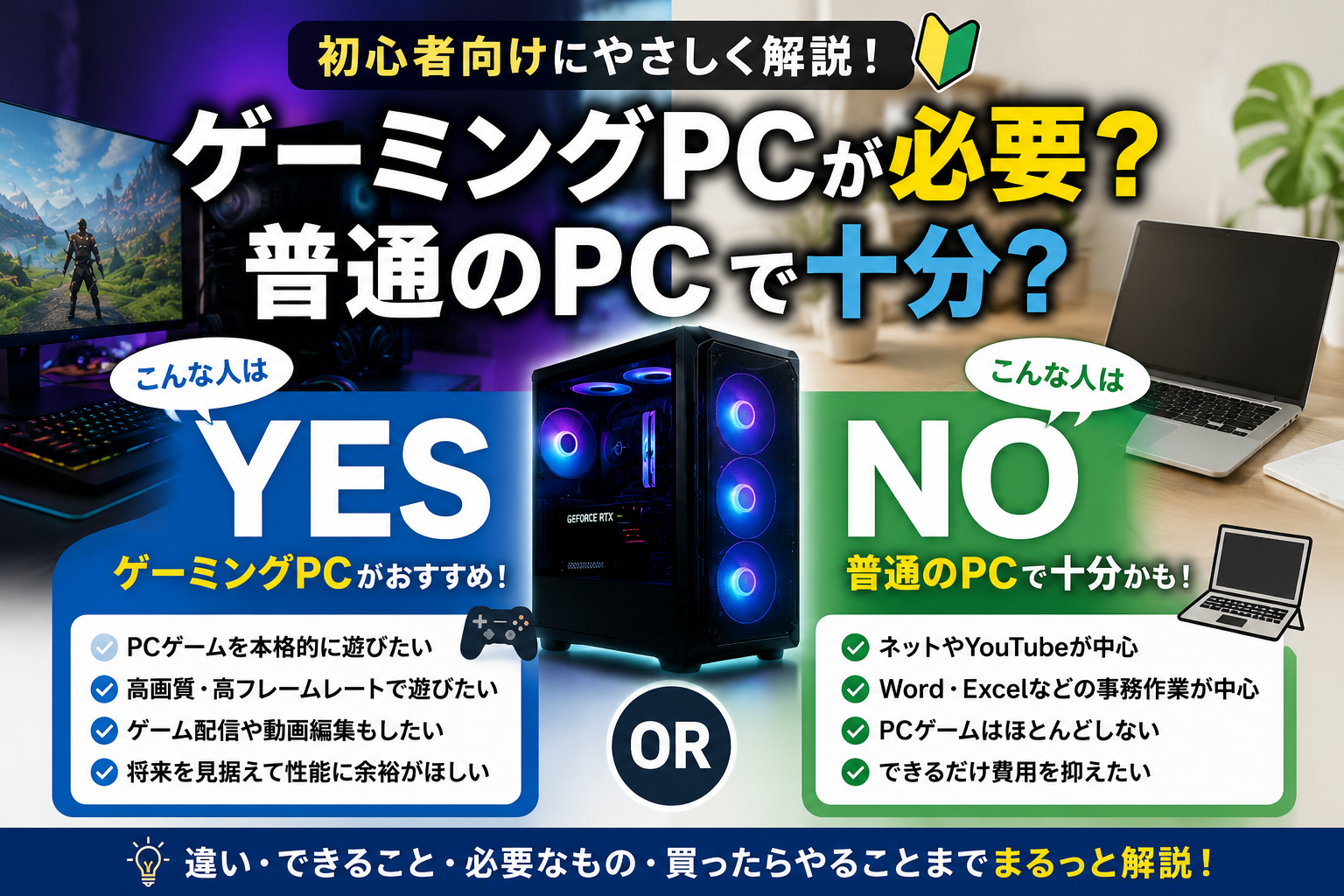
ゲーミングPCが気になっていても、「普通のパソコンと何が違う?」「ゲーム以外にも使える?」「買ったら最初に何をすればいい?」など、初めて購入する人には分かりにくいことが多いですよね。
結論からいうと、ゲーミングPCはゲームしかできないパソコンではありません。
普通のパソコンとしてインターネットや動画視聴、Officeなどに使えるほか、PCゲーム、動画編集、写真編集、ゲーム配信など、負荷の大きい作業にも使えます。
ただし、高性能であれば誰にでも必要というわけではありません。ネットやYouTube、Word・Excel程度が中心なら、一般的なパソコンで十分な場合もあります。
この記事の結論
- ゲーミングPCは普通のパソコンとしても使える
- PCゲーム以外に動画編集・写真編集・配信などにも使える
- ゲーム性能ではGPUが重要だが、CPUやメモリなども確認する
- 本体だけでなくモニター・キーボード・マウスなども必要になる
- 購入後はWindowsやドライバー、モニター設定などを確認する
- ゲームをしない人には高性能すぎる場合もある
この記事では、これからゲーミングPCを購入したい初心者向けに、「何ができるのか」「普通のPCとの違い」「何が必要なのか」「買ったら何をするのか」「何年くらい使えるのか」という5つの疑問を順番に解説します。
すでにゲーミングPCを買うことを決めている方へ
メーカーごとのセール時期や安くなりやすいタイミングを知りたい場合は、ゲーミングPCの買い時をまとめた記事も参考にしてください。
ゲーミングPCでは何ができる?まず結論
ゲーミングPCは、高いグラフィック性能や処理性能を持つパソコンです。PCゲームを快適に遊ぶための性能を備えていますが、ゲーム専用機ではありません。普通のPCで行う作業に加えて、動画編集やゲーム配信など負荷の大きい用途にも利用できます。
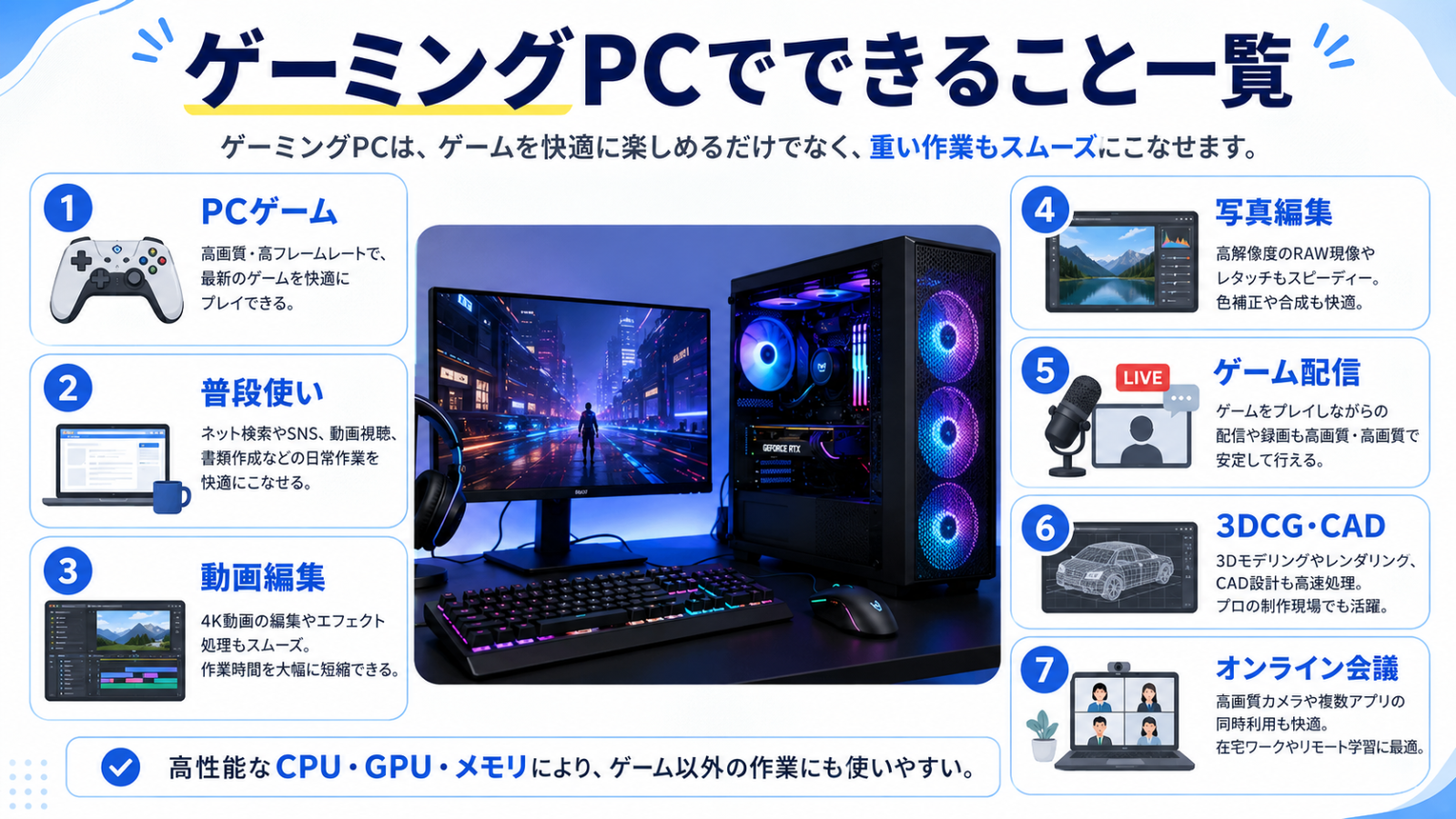
| できること | ゲーミングPCとの相性 | 確認したいポイント |
|---|---|---|
| PCゲーム | 向いている | ゲームごとの推奨スペックを確認 |
| ネット・動画視聴 | 問題なく使える | ゲームをしないなら高性能すぎる場合もある |
| Word・Excelなど | 問題なく使える | Officeの有無は購入時に確認 |
| 動画・写真編集 | 構成次第で向いている | 使用ソフトの推奨スペックを確認 |
| ゲーム配信 | 向いている | ゲームと配信を同時に動かせる性能を見る |
| 3DCG・重い業務ソフト | ソフトによる | 対応GPUや推奨環境を個別に確認 |
町の電気屋メモ
「高性能なパソコンなら何でも快適」と考えるより、最初に何をしたいかを決めることが大切です。特にゲームや動画編集ソフトには推奨スペックがあるため、使いたいソフトを決めてからPCの性能を選ぶ方が失敗しにくくなります。
【疑問1】ゲーミングPCと普通のPCは何が違う?
ゲーミングPCと一般的なパソコンの大きな違いは、ゲームの映像を処理するGPUをはじめ、CPU、メモリ、冷却性能などに余裕を持たせた構成が多いことです。ただし、すべてのゲーミングPCが同じ性能ではなく、価格や構成によってできるゲームや快適さは変わります。
ゲームではGPUの性能が重要
ゲーミングPCで特に確認したいパーツが、グラフィック処理を担当するGPUです。
ゲームでは、キャラクターや背景、光、影など大量の映像情報をリアルタイムで描画します。GPUの性能によって、設定できる画質や解像度、フレームレートなどが変わります。
FPSやアクションゲームなど、動きの速いゲームを高いフレームレートで遊びたい場合は、特にGPUの性能が重要になります。
GPUだけで決めない
ゲーム性能ではGPUが重要ですが、GPUだけを高性能にすればよいわけではありません。CPU、メモリ、ストレージ、電源などとのバランスも確認してください。
CPUはゲーム以外の処理にも関係する
CPUは、パソコン全体のさまざまな処理を担当する重要なパーツです。
ゲームだけでなく、ブラウザを開く、動画を再生する、ゲームをしながら配信するなど複数の処理を同時に行う場合にも関係します。
CPUも性能が高いほどよいとは限りません。遊びたいゲームや用途に必要な性能とのバランスを考えて選びましょう。
メモリは複数の作業をするときにも重要
メモリは、パソコンが処理するデータを一時的に置いておく場所です。
ゲームをしながらブラウザやチャットアプリを開いたり、配信ソフトを使用したりすると、より多くのメモリを使います。
必要な容量は遊ぶゲームや使うソフトによって違うため、購入前に推奨環境を確認しましょう。
SSD容量はゲームを何本入れるかも考える
現在のPCゲームには、1本でも多くの保存容量を必要とするものがあります。
Windowsや普段使うソフトもSSDの容量を使うため、「ゲームが入れば十分」ではなく、今後追加するゲームやデータも考えて容量を選ぶことが大切です。
初心者が覚えておきたいこと
ゲーミングPCは「GPUだけを見る」のではなく、遊びたいゲームの推奨スペックを基準に、GPU・CPU・メモリ・SSDをセットで確認すると選びやすくなります。
【疑問2】ゲーミングPCはゲーム以外に何に使える?
ゲーミングPCは普通のパソコンとして使えるため、インターネット、YouTube、Office、オンライン会議なども利用できます。さらに、搭載するCPUやGPU、メモリなどの構成によっては、動画編集、写真編集、ゲーム配信など負荷の大きい作業にも活用できます。
ネット・YouTube・Officeにも普通に使える
ゲーミングPCだからといって、ゲーム専用の特殊な操作が必要になるわけではありません。
Windowsを搭載した一般的なゲーミングPCなら、Webサイトを見る、動画を見る、メールを送る、WordやExcelを使うといった普段のパソコン作業にも利用できます。
ただし、これらの用途だけが目的なら、ゲーミングPCの高性能なGPUを必要としない場合があります。
動画編集・写真編集にも使える
動画編集や写真編集では、大きな画像や動画データを扱うため、CPU、GPU、メモリなどの性能が作業効率に影響することがあります。
ゲーミングPCの構成が編集ソフトの推奨環境を満たしていれば、ゲームだけでなくクリエイティブ用途にも活用できます。
ただし、使用するソフトによって必要な性能や対応GPUが異なるため、購入前にソフト側の推奨環境を確認してください。
ゲーム配信にも使える
ゲームをプレイしながら配信ソフトや通話アプリを同時に動かす場合は、ゲームだけを遊ぶ場合よりPCへの負荷が大きくなります。
将来的にYouTubeなどでゲーム配信を考えている場合は、遊びたいゲームが動くだけでなく、配信を同時に行える余裕を持った構成か確認しましょう。
3DCGや専門ソフトは動作環境を確認する
ゲーミングPCのGPU性能を、3DCGや専門的なソフトに活用できる場合もあります。
ただし、「ゲーミングPCならすべての業務ソフトが快適に動く」とは限りません。
ソフトによって対応するGPUや必要メモリなどが指定されていることもあるため、仕事で使用する場合は必ずソフトメーカーが示す動作環境を確認してください。
ゲームをしない人にも必要?
動画編集や3DCGなど高い処理性能を必要とする用途なら候補になります。一方、ネット・動画視聴・Officeが中心なら、一般的なパソコンの方が価格を抑えやすく、自分に合っている場合があります。
【疑問3】ゲーミングPCには何が必要?
初めてゲーミングPCを購入するときは、本体だけを買えばすぐ遊べるとは限りません。特にデスクトップPCでは、モニター、キーボード、マウス、音を聞くための機器などが別途必要な場合があります。本体以外に必要なものも含めて予算を考えましょう。
| 必要なもの | 役割 | 初心者の確認ポイント |
|---|---|---|
| ゲーミングPC本体 | ゲームを動かす | 遊びたいゲームの推奨スペックを見る |
| モニター | 映像を表示する | 解像度・リフレッシュレート・接続端子を確認 |
| キーボード | 文字入力・ゲーム操作 | 本体に付属するか確認 |
| マウス | カーソル・ゲーム操作 | 遊ぶゲームに合わせて選ぶ |
| ヘッドセット・スピーカー | ゲーム音・ボイスチャット | モニターにスピーカーがあるか確認 |
| インターネット環境 | オンラインゲーム・ダウンロード | 有線LAN・Wi-Fiの接続方法を確認 |
デスクトップPCはモニターが別売りの場合がある
ゲーミングノートPCなら画面とキーボードが本体に付いていますが、デスクトップ型ではモニターを別に用意する必要があります。
モニターも価格だけで選ばず、遊びたいゲームやPC側の性能に合わせて、解像度やリフレッシュレート、接続端子を確認しましょう。
本体価格だけで予算を使い切らない
初めてゲーミングPCを購入するときに注意したいのが、本体以外にかかる費用です。
モニター、キーボード、マウス、ヘッドセットなどを一からそろえる場合、本体とは別に予算が必要になります。
町の電気屋メモ
初心者ほど「本体を買えば全部そろう」と思いやすいところです。特にデスクトップ型を選ぶ場合は、モニターや入力機器が付属しているかを注文前に確認し、周辺機器まで含めた総額で予算を考えましょう。
【疑問4】ゲーミングPCを買ったら最初に何をする?
ゲーミングPCを購入したら、すぐにゲームを始める前に、設置、Windowsの更新、ドライバー、モニター設定などを確認しておきましょう。特に初心者は、届いた状態のまま使い始めると、本来の性能を十分に発揮できない場合があります。
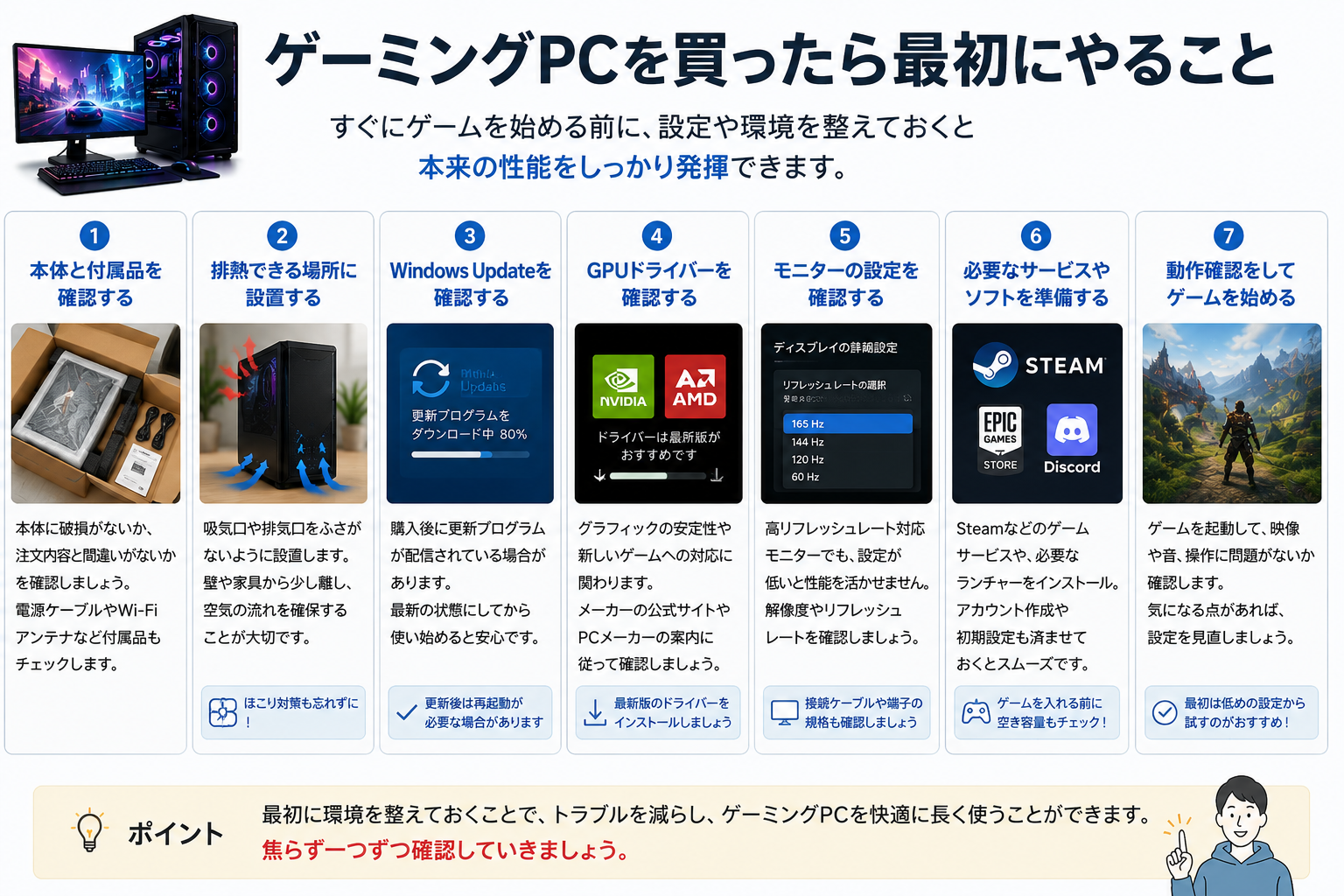
1. 本体と付属品を確認する
まずは本体に破損がないか、注文した構成と間違いがないかを確認します。
電源ケーブル、Wi-Fiアンテナ、説明書など、付属品も最初に確認しておきましょう。
デスクトップPCの場合は、モニター、キーボード、マウスが別売りになっていることもあります。
2. 排熱できる場所に設置する
ゲーミングPCは、ゲーム中にCPUやGPUへ大きな負荷がかかるため、熱が発生します。
本体の吸気口や排気口を壁や家具でふさがず、空気が通るスペースを確保してください。
置き場所に注意
机の下へ置く場合も、壁へ密着させたり、吸気口の前に物を置いたりしないようにしましょう。ほこりが多い場所では内部にほこりがたまりやすいため、定期的な清掃も必要です。
3. Windows Updateを確認する
初めて起動した後は、Windows Updateを確認します。
購入してから手元に届くまでの間に更新プログラムが配信されている場合があるため、最新の状態にしてから使い始めると安心です。
更新後に再起動が必要になる場合もあります。
4. GPUドライバーを確認する
ゲームの映像処理を担当するGPUは、ドライバーの更新によって新しいゲームへの対応や不具合修正が行われることがあります。
購入直後は、搭載されているGPUメーカーやPCメーカーの案内に従い、ドライバーの状態を確認しましょう。
初心者は無理に設定を変えなくてOK
最初から細かなGPU設定やBIOS設定を変更する必要はありません。まずはメーカー推奨の状態で使用し、不具合や必要性がある場合に確認する方が安全です。
5. モニターのリフレッシュレートを確認する
高リフレッシュレート対応モニターを購入しても、Windows側の設定が低いままでは性能を十分に活かせない場合があります。
たとえば144Hzや165Hz対応モニターを使う場合は、Windowsのディスプレイ設定で選択できるリフレッシュレートを確認しましょう。
また、使用する接続端子やケーブルによって対応できる解像度・リフレッシュレートが異なる場合があります。
6. Steamなど必要なゲームサービスを準備する
PCゲームは、ゲームごとに利用するサービスが異なります。
Steamなどのゲーム配信サービスや、購入したゲームに必要なランチャーをインストールし、アカウントの設定を行います。
ゲームをインストールする前に、SSDの空き容量も確認しておきましょう。
ゲーミングPCを買ったら確認したいこと
- 本体・付属品に問題がないか
- 吸気・排気をふさがない場所に設置したか
- Windows Updateを確認したか
- GPUドライバーを確認したか
- モニターの解像度・リフレッシュレートを確認したか
- 必要なゲームサービスを準備したか
- SSDの空き容量を確認したか
【疑問5】ゲーミングPCは何年くらい使える?
ゲーミングPCは、「何年で必ず壊れる」と一律には言えません。使用時間、温度、ほこり、部品の品質、ゲームでかかる負荷などによって状態は変わります。また、故障していなくても、新しいゲームの要求性能が上がることで性能面から買い替えを考える場合があります。
故障するまでの寿命と性能の寿命は別
ゲーミングPCの寿命を考えるときは、2つに分けると分かりやすくなります。
| 寿命の考え方 | 意味 |
|---|---|
| 故障するまでの寿命 | 部品が故障し、修理や交換が必要になるまで |
| 性能上の寿命 | 新しいゲームや用途に対して性能不足を感じるまで |
PC本体が正常に動いていても、新しく遊びたいゲームの推奨スペックを満たさなくなることがあります。
逆に、遊ぶゲームが変わらなければ、長く使える場合もあります。
新しいゲームほど必要性能が高くなる場合がある
ゲームによって要求される性能は異なります。
現在遊んでいるゲームが快適でも、数年後に発売されたゲームではGPUやCPUの性能が足りなくなることがあります。
そのため「何年使えるか」だけではなく、今後どの程度のゲームを遊びたいかも考えて構成を選びましょう。
デスクトップならパーツ交換できる場合もある
デスクトップ型のゲーミングPCでは、構成によってメモリやSSD、GPUなどを交換・増設できる場合があります。
ただし、すべてのパーツを自由に交換できるわけではありません。
電源容量、ケースサイズ、マザーボード、冷却性能などとの組み合わせもあるため、初心者が交換する場合はメーカーや販売店へ確認すると安心です。
買い替えを考えるタイミング
- 遊びたいゲームの推奨スペックを満たさなくなった
- 画質を下げても動作が重い
- 修理費用が高くなってきた
- ストレージやメモリを増設しても不足を感じる
- Windowsや使用ソフトの対応環境から外れた
ゲーミングPCを買った方がいい人・普通のPCで十分な人
ゲーミングPCは高性能ですが、誰にでも必要なパソコンではありません。PCゲームを本格的に遊ぶ人や、ゲーム配信・動画編集など負荷の大きい作業をしたい人には向いています。一方、インターネットやOfficeが中心なら一般的なPCで十分な場合があります。
ゲーミングPCが必要?普通のPCで十分?YES/NO診断
| 主な使い方 | 判断 | 理由 |
|---|---|---|
| PCゲームを本格的に遊びたい | ゲーミングPC向き | ゲーム向けGPUなどが必要になる |
| FPSを高フレームレートで遊びたい | ゲーミングPC向き | GPUとモニター性能が重要 |
| ゲームをしながら配信したい | ゲーミングPC向き | 複数処理を同時に行う |
| 動画編集もしたい | 構成次第 | 編集ソフトの推奨スペックを確認 |
| ネット・YouTube中心 | 普通のPCでも十分 | 高性能GPUを使う機会が少ない |
| Word・Excel中心 | 普通のPCでも十分 | 事務作業だけなら性能を抑えやすい |
| 何となく高性能なPCが欲しい | 用途を決めてから | 不要な性能に予算を使う可能性がある |
ゲーミングPCを買っていい人
- 遊びたいPCゲームが決まっている
- ゲームの推奨スペックを確認できる
- FPSやアクションゲームを快適に遊びたい
- ゲーム配信も考えている
- 動画編集などにも使いたい
- 本体と周辺機器の予算を確保できる
普通のPCで十分な人
- PCゲームをほとんどしない
- ネットやYouTubeが中心
- Word・Excelなど事務作業が中心
- できるだけ本体価格を抑えたい
- 高性能GPUを使う用途がない
町の電気屋メモ
初心者の方には、まず「何のゲームをしたいか」を聞くのが一番分かりやすいです。ゲーム名が決まれば推奨スペックを確認でき、必要以上に高いパソコンを選んだり、逆に性能不足のPCを買ったりする失敗を減らせます。
初心者がゲーミングPCを買う前のチェック
ゲーミングPCは価格だけで決めると、性能不足やオーバースペックになりやすい商品です。遊びたいゲーム、必要な周辺機器、設置場所、保証まで含めて確認しておくと、購入後の失敗を減らせます。
購入前チェックリスト
- 遊びたいゲームが決まっているか
- ゲームの推奨スペックを確認したか
- GPUだけでなくCPU・メモリ・SSDも確認したか
- SSD容量はゲームを入れても余裕があるか
- モニターが付属するか確認したか
- キーボード・マウスが付属するか確認したか
- 本体を置くスペースと排熱場所を確保できるか
- 有線LAN・Wi-Fiなど接続方法を確認したか
- メーカー保証や修理窓口を確認したか
- 本体と周辺機器を含めた総額が予算内か
遊びたいゲームの推奨スペックを最初に確認する
初心者がゲーミングPCを選ぶときは、最初に遊びたいゲームを決めると選びやすくなります。
ゲームの公式サイトなどで推奨スペックを確認し、CPU、GPU、メモリ、ストレージなどが条件を満たしているか確認しましょう。
「ゲーミングPC」と書かれている商品でも、すべてのゲームを同じ画質やフレームレートで遊べるわけではありません。
安いゲーミングPCは性能構成を見る
価格が安いこと自体が悪いわけではありません。
ただし、GPUの性能、メモリ容量、SSD容量などを抑えることで価格が安くなっている場合があります。
遊びたいゲームの推奨スペックを満たしているか確認したうえで比較しましょう。
本体サイズと置き場所も確認する
デスクトップ型のゲーミングPCは、一般的な省スペースPCより大きいモデルもあります。
机の上や下に置けるかだけでなく、本体周囲に排熱できるスペースを確保できるかも確認してください。
保証と修理窓口を確認する
ゲーミングPCは高額になりやすいため、保証期間や修理時の問い合わせ方法も確認しておきたいところです。
特に初めて購入する場合は、故障や設定トラブルが起きたときに相談できるメーカーや販売店を選ぶと安心です。
町の電気屋メモ
パソコン選びでは、価格や性能だけでなく「困ったときに誰へ相談できるか」も大切です。自分でトラブル対応するのが不安な人は、保証期間だけでなくサポート窓口や修理方法まで確認して購入先を選びましょう。
ゲーミングPCを安く買いたいなら買い時も確認
自分に必要なゲーミングPCの性能が分かったら、次は購入する時期を比較します。BTOメーカーではセールやキャンペーンが行われることがありますが、「セールだから必ず最安」とは限りません。欲しい構成の現在価格と通常時の価格を比較して判断しましょう。
買ってよいタイミング
- 遊びたいゲームが決まっている
- 推奨スペックを満たした構成が見つかった
- 本体と周辺機器を含めて予算内
- 保証やサポート内容に納得している
- 現在価格を他の候補と比較できている
セールの名前だけで購入時期を決めるのではなく、自分に必要な構成が予算内になっているかを確認することが大切です。
ゲーミングPC初心者のよくある質問
ゲーミングPCを初めて購入するときに迷いやすい、普通のPCとして使えるか、何が必要か、購入後に何をすればよいかなどの疑問をまとめます。
ゲーミングPCは普通のPCとしても使えますか?
使えます。
Windowsを搭載した一般的なゲーミングPCであれば、インターネット、動画視聴、メール、Office、オンライン会議など、通常のパソコンと同じ用途にも利用できます。
ただし、ゲームをしないのであれば高性能なGPUが不要な場合もあります。
ゲーミングPCはゲーム以外に使う意味がありますか?
用途によります。
動画編集、ゲーム配信、写真編集など、高い処理性能を活かせる用途なら候補になります。
一方、ネットやOffice中心なら一般的なPCでも十分な場合があります。
ゲーミングPCを買ったら最初に何をすればいいですか?
まず本体と付属品を確認し、正しく設置したあと、Windows Update、GPUドライバー、モニターの解像度やリフレッシュレートなどを確認します。
その後、Steamなど利用するゲームサービスを準備すると分かりやすいです。
ゲーミングPCには何が必要ですか?
デスクトップ型なら、PC本体のほかにモニター、キーボード、マウス、必要に応じてヘッドセットやスピーカーが必要です。
商品によって付属品が異なるため、購入前に確認してください。
ゲーミングPCで一番重要なパーツはGPUですか?
ゲーム性能ではGPUが非常に重要ですが、GPUだけで決めるのはおすすめできません。
CPU、メモリ、SSDなどとのバランスも必要です。遊びたいゲームの推奨スペックを基準に選びましょう。
ゲーミングPCは何年使えますか?
一律に何年とは言えません。
使用環境や負荷、部品の状態によって故障までの期間は変わり、故障していなくても新しいゲームに対して性能不足になる場合があります。
「壊れるまでの寿命」と「ゲームを快適に遊べる性能上の寿命」は分けて考えましょう。
まとめ|ゲーミングPCはゲーム以外にも使える
ゲーミングPCはゲーム専用のパソコンではなく、普通のPCとして使えるうえ、動画編集や写真編集、ゲーム配信などにも活用できます。
ただし、高性能であれば誰にでも必要というわけではありません。
最後の判断
ゲーミングPCを買ってよい人
- PCゲームを本格的に遊びたい
- 遊びたいゲームの推奨スペックを確認できている
- ゲーム配信や動画編集にも使いたい
- 周辺機器を含めた予算を確保できる
普通のPCで十分な人
- ネットや動画視聴が中心
- Word・Excelなどの事務作業が中心
- PCゲームをほとんどしない
- 購入費用をできるだけ抑えたい
迷ったら、最初に「何のゲーム・ソフトを使いたいか」を決め、その推奨スペックから必要なPCを選ぶのが失敗しにくい方法です。